
Rebem molta informació i no sempre la rebem quan la podem llegir, per això se’ns fa necessari serveis com «Read Later» d’Instapaper.
«Read Later» és en gran part similar a Delicious, però més senzill, més minimalista i on no cal preocupar-se de les etiquetes. Per altra banda té una API molt pensada per integrar-se dins altres aplicacions, ja no només en el nostre Mac, si no també a l’iPhone i a l’iPad.
La finalitat de «Read Later» és per a un ús temporal, segons explica el seu creador a les FAQ, doncs la integritat de la informació que desis no està garantida al 100%. Potser aquesta és la principal diferència amb Delicious.
Hi ha mosseguis que, no sou ni geeks ni teckis, i m’heu preguntat com funciona en detall. Aquí teniu la guia.
Com funciona – Instal·lació bàsica
Per als que sigueu més novells en aquests temes, explicar-vos que la idea és tenir un botó (o funció especial, denominada bookmarklet, encapsulada dins una URL o enllaç) en un punt ben visible del navegador (o d’una aplicació) i amb un sol clic desar qualsevol pàgina web per llegir-la més endavant.
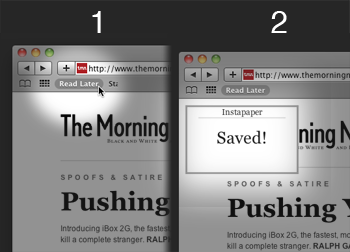
Registrat a Instapaper i vés a la pestanya «Extres«.
Ara, arrossega el botó o bookmarklet «Read Later» a la barra d’enllaços o favorits del teu navegador.
Ja està, és ben simple. Jo tinc el botó-funció «Read Later» a l’inici dels favorits i al costat l’accés a la web d’Instapaper, per accedir i fer-ne les lectures quan disposo de temps.

La gràcia de fer-ho així, al Safari del Mac, com és el meu cas, és que automàticament tindreu els mateixos accessos sincronitzats al Safari de l’iPhone i a l’iPad.
Diferents formes de «llegir més tard«
Si bé la manera més òbvia de «llegir més tard» és connectant-se al teu compte d’Instapaper i repassar les URL desades, veurem que hi ha altres vies de lectura.
El funcionament bàsic és que quan tu marques una pàgina web per a «llegir més tard» aquesta passa directament a la carpeta per defecte «Read Later«. Un cop aquí és quan tu pots decidir accedir a l’article i esborrar l’enllaç o be classificar-lo arxivant-lo dins altres carpetes creades per tu o marcant-lo com a destacat (estrella).
De fet, pots crear un bookmarklet específic i independent per a cada carpeta.
Fixat, a baix a la dreta, tens un enllaç per la subscripció RSS dels teus enllaços, funciona pels enllaços desats a la carpeta per defecte «Read Later» i també per cadascuna de les altres creades per tu. Jo el faig servir el feed RSS a la carpeta principal «Read Later», que és la forma més habitual com faig la lectura posterior, amb el NetNewsWire a Mac o amb el Reader a l’iPad.
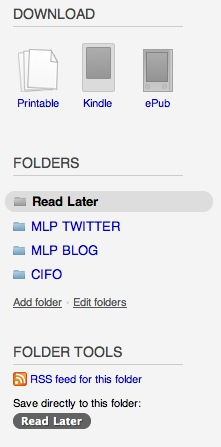
Pots veure que també es permet generar una sortida impresa (per exemple en pdf) del contingut dels enllaços desats, o bé una sortida per Kindle o ePub (iPad). Jo he provat generar l’ePub i passar-lo a iTunes per llegir-lo amb l’aplicació iBooks de l’iPad. Per a mi és més còmode la versió RSS, però en pdf o ePub tens l’avantatge de la lectura off-line.
A l’iPhone o l’iPad
Disposeu d’una aplicació per iPhone (gratuïta) o una per iPhone/iPad (de pagament a 3,99€).
La veritat és que no calen, doncs el sistema de RSS explicat abans o l’accés web és suficient.
La gràcia és que, com comentava a l’inici, altres aplicacions de tercers fan servir l’API de «Read Later» per afegir aquesta possibilitat (de fet la majoria de clients RSS i Twitter)
Us porto un parell d’exemples d’Apps per iPad: Twitter i Reader.
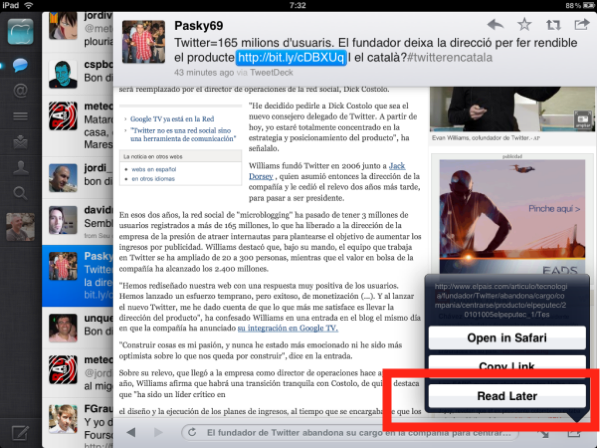
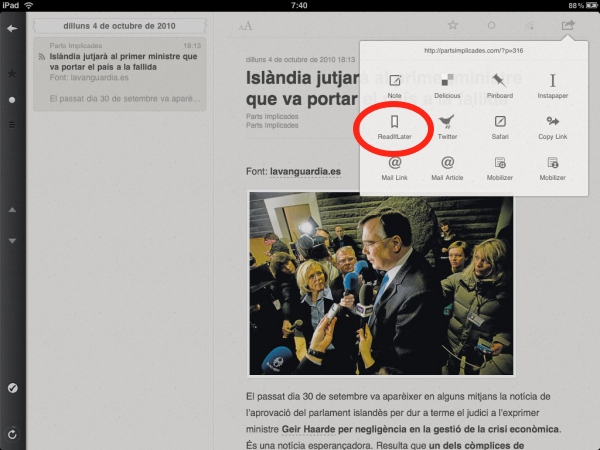
I tu? Com fas servir «Read Later»?
Comentaris arxivats
Pliskin10 · 2010-10-05
Hola, molt interessant l’artícle!
Jo personalment faig servir aquesta configuració:
Read It Later! + Extensió Safari + Bookmarklet Chrome i Firefox + App iPhone/iPad
Tot de manera gratuita (té una versió Premium) hem vaig decantar per aquesta opció al poc de tenir l’iPad que com només és Wifi m’interesa tenir el contingut offline i com la versió d’Instapaper gratuïta no soporta iPad, doncs per això vaig decidir Read It Later i la veritat és que funció tant o més bé que l’Instapaper.
De tota manera els dos sistemes hem pareixen igualment vàlids.
Salutacions!
Tomàs · 2010-10-05
Gràcies! la veritat és que feia dies que el tenia «a la cuina». Tenia ganes d’explicar-ho doncs estalvia molta feina.
Hi ha moltes solucions, com la que comentes de «Read it later» i d’altres, la gràcia està en que cadascú trobi la que millor li funcioni.
Poder-ho fer servir al Twitter i al Reader de l’iPad és un gran avanç.
David Caules · 2010-10-08
Jo faig servir Read it Later. És el que tenc instal·lat a s’ordinador i a s’iPhone. El meu circuit és
1.- Twitter, Web, RSS –> read it Later.
2.- Aquí ténc tres opcions:
LLEGIR + BORRAR
LLEGIR + EVERNOTE
LLEGIR + DELICIoUS
As MAc tenc Fluid amb Read it Later
A s’iPhone sa app de Read it Later –> Sa app permet descarregar es contingut a s’iPhone i llegir tranquilament off-line
Vist lo que has escrit sobre instapaper… me qued amb Read it Later.
Tomàs · 2010-10-10
Ah David, m’has donat bones idees… He afegit Fluid per l’Instapaper.
En el meu cas, parlant del procés…
LLEGIR + ESBORRAR o
LLEGIR + TWITTER (servei de recull de notícies de cada matí)
LLEGIR + DELICIOUS (si és quelcom a conservar molt temps)
LLEGIR + DESAR A CARPETES INSTPAPER