
El Preview de Mac OS X el tenim sempre disponible, sempre a mà i sovint no li traiem tot el profit.
Preview és una eina simple però potent, penseu que permet, fins i tot, veure arxius DAEs (els que contenen vistes de 360 graus o informació d’imatges 3D)
Aquí teniu una petita guia, amb exemples concrets, d’algunes coses que podeu fer amb aquesta utilitat dels vostres Macs:
Convertir formats de fitxers
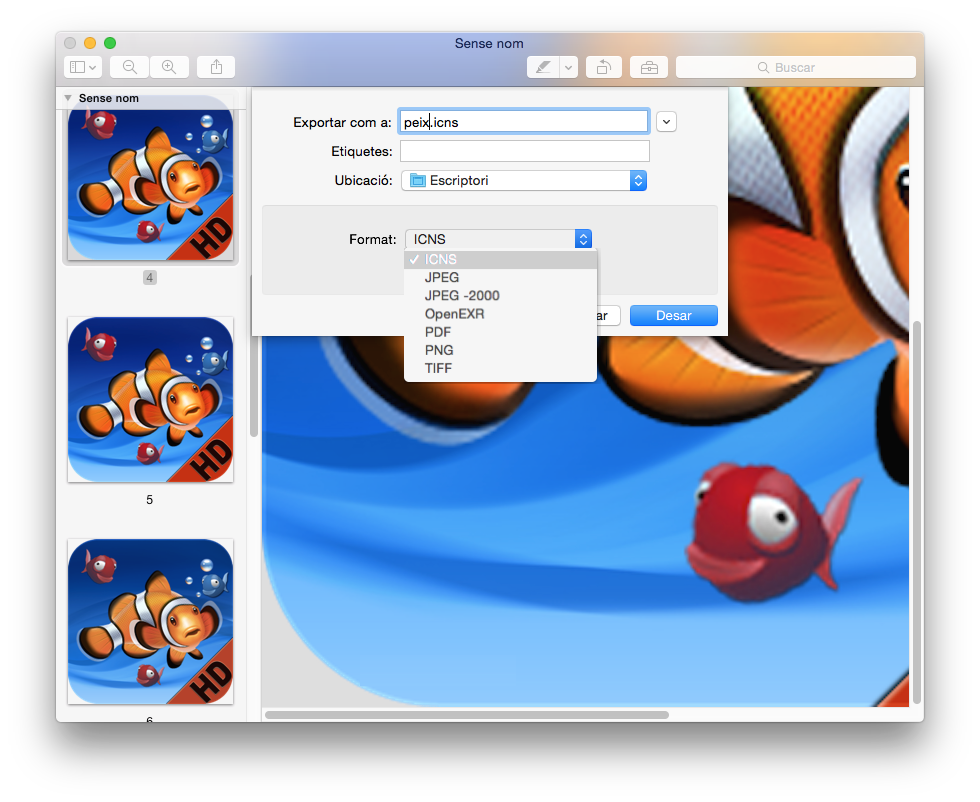
Veus una aplicació que t’agrada, la seva icona et fa gràcia, la vols fer servir com a imatge en una web, bloc o on sigui. Doncs molt senzill amb Preview.
- Localitza l’aplicació dins la carpeta aplicacions i fes Cmd+c
- Obre Preview i fes Cmd+n, veuràs totes les icones amb les diferents mides
- Selecciona, a la dreta, la mida que més t’agradi
- Desa’l com jpg, png, pdf o qualsevol altre format de la llista
Editar una imatge
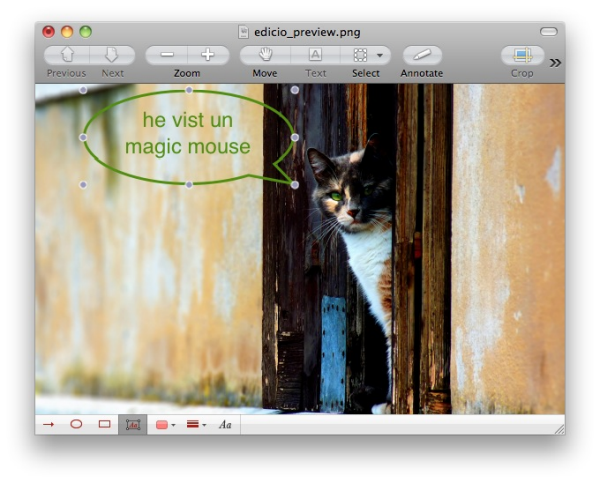
Preview és una senzilla eina d’edició d’imatges que permet canviar-ne les mides, afegir text i formes amb un parell de clics.
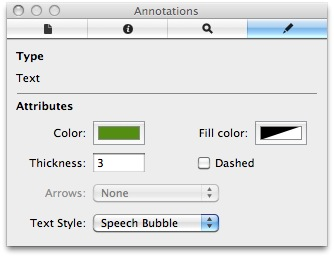
Fes servir l’eina «Anotation» per afegir text i formes a la imatge. Combinada amb «l’inspector», amb les paletes de colors i amb els tipus de lletra tindràs una senzilla eina d’edició que et permetrà fer moltes coses.
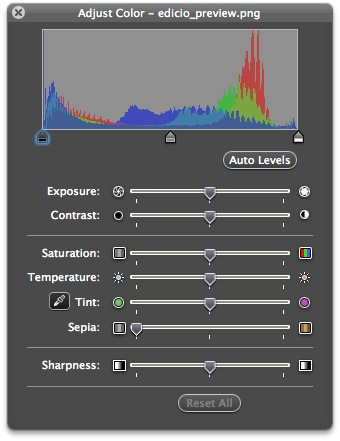
Fins i tot tens disponible l’eina per ajustar color (exposició, contrast, temperatura….) d’una fotografia i la possibilitat d’aïllar el fons amb la funcionalitat «Alpha«, o afegir enllaços!
Genera i combina diferents PDF’s
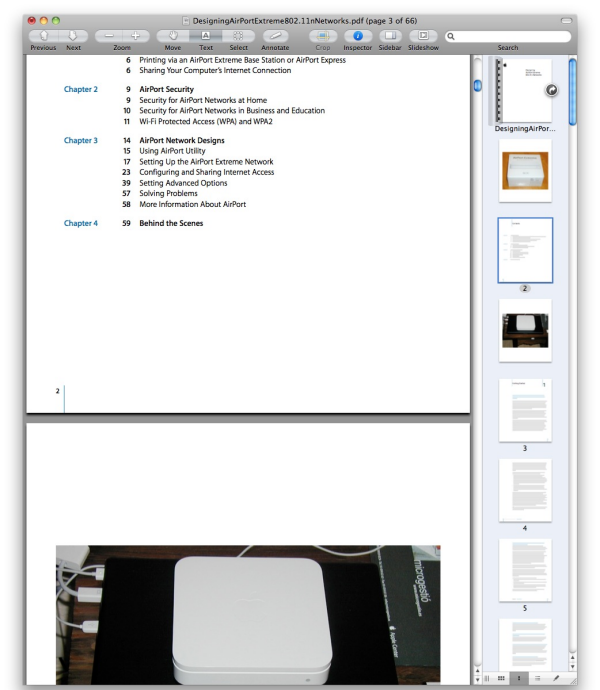
Si tens diversos documents en PDF o fins i tot si vols combinar imatges aïllades, textos i PDF’s, Preview et permet aglutinar-los, ordenar-los i generar un únic document.
- Obre un pdf amb Preview i en el visor lateral afegeix imatges o altres PDF’s
- Elimina i mou cada pàgina al teu gust
- Desa-ho tot com un nou PDF
Importa i envia directament
Fes unes fotos amb el teu iPhone, connecta’l al dock i directament importa-les a Preview. El mateix pots fer capturant imatges d’un scanner connectat en local o en xarxa.
Des del menú arxiu, envia la teva composició directament per email o bé a qualsevol altra aplicació.
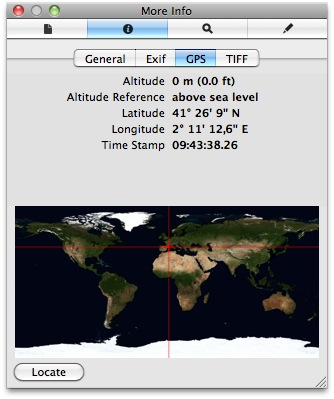
Visualitza la informació GPS de les teves fotografies
Per mitjà de l’Inspector, a «més informació», veuràs una pestanya amb la informació de Geolocalització.
Selecciona, ordena i fes un passe de diapositives
Aquesta funcionalitat és prou coneguda, però pels més despistats…
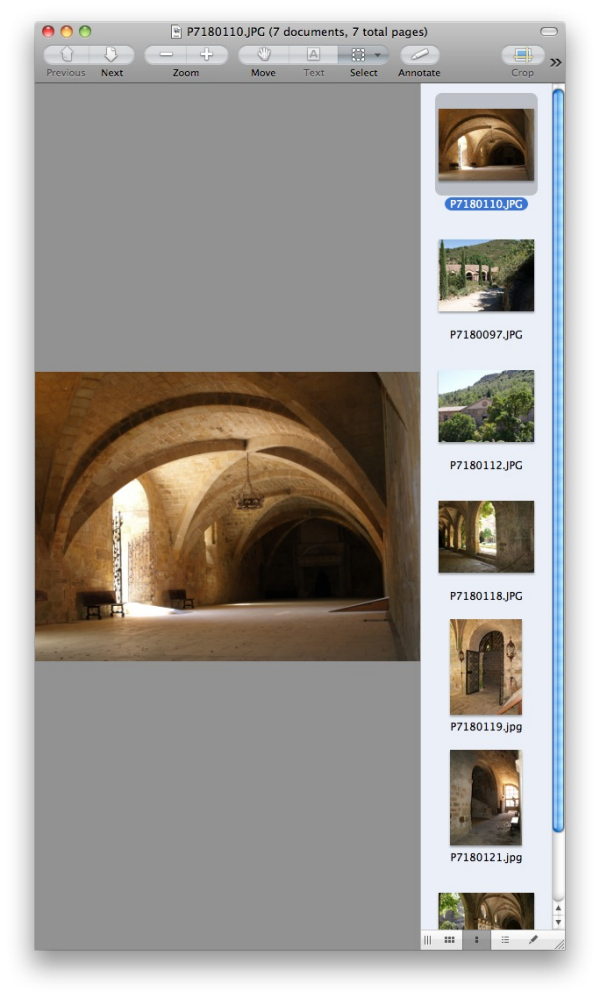
- Obre una carpeta que contingui diverses fotos, selecciona les que vulguis i obre-les totes amb Preview
- Ordena-les al teu gust arrossegant-les a la posició desitjada en el visor lateral
- Crea un passe de diapositives des del menú
Comentaris arxivats
Raimon · 2010-09-24
Mira que jo ja faig coses amb el Preview però que s’en podien fer tantes no ho sabia pas! Aquesta ha estat molt bona.
iGnasi · 2010-09-24
Una entrada fantàstica Tomàs.
Gràcies
Ludo · 2010-09-24
Osti, lo de combinar PDF’s és la triomfada….
Ludo des d’un vaixell amb internet via satel.lit
Tomàs · 2010-09-24
T’ha agradat eh? Tenia l’entrada «a la cuina» des de feia dies. Volia acompanyar-la d’imatges explicatives :D
Tomàs · 2010-09-24
Gràcies Ignasi, m’alegra que us faci servei
Tomàs · 2010-09-24
Quan estava fent la part de la combinació estava pensant en tu i com ho aplicaries per fusionar lectures :D Què bé vius!!! :)
Marcel · 2010-09-24
Ostres amb preview!!. Aquesta entrada és formidable Tomàs; crec que ens has ensenyat un grapat de coses interessants.
Thanx!!!!
Kekos · 2010-09-24
No, si en realitat el Preview és una aplicació amb un «buen par de aldabas»!
El que li trobo a faltar, potser, és el visionat en bucle i no per imatges separades de GIFs, que sempre acabo obrint-los amb algun navegador.
Parla Kekos des de la frustració d’un Mac Mort pendent de reparació…
rafel · 2010-09-25
Jo al principi no l’utilitzava gaire, però al trobar alguns articles per la red de algunes de les possibilitats l’utilitzo bastant, sobre tot per crear nous pdf, i visualitzar fotos, de fet es l’aplicació que utilitzo desde fa ja 5 anys per ensenyar les fotos als clients, per editar les imatges jo utilitzo eines mes potents, com es obvi.
L’únic «fallo» es que els pdf de Hisenda no acaba de reconèixer be alguns texts, ja que si no aniria també molt be per omplir els models de declaracions que l’hisenda publica te en format pdf.
salut
Macpolen · 2010-09-25
El primer «truc» es pot fer encara més ràpid: selecciones l’aplicació i fas cmd+C, obres Preview i fas cmd+N, i pam! apareix la icona amb totes les seves mides :)
Preview és una gran aplicació, encara que no ho sembli, cosa que acostuma a passar amb altres aplicacions d’Apple, com Text Edit; bon article!
Tomàs · 2010-09-25
La veritat és que en tinc unes quantes, però no dono més de si :) A veure si tinc una estona i en preparo més
Tomàs · 2010-09-25
Apa Kekos, que li ha passat al teu Mac?
Tomàs · 2010-09-25
Em sembla que el document d’Hicenda és un Adobe Forms, i a voltes donen problemes.
Jo tiro d’imagewell perquè em puja directament les imatges, via FTP, a mossegalapoma i em desa una còpia local de backup, però el preview per ensenyar fotos i no liar-te amb l’iPhoto va genial :)
Tomàs · 2010-09-25
Genial aportació, vaig a corregir l’entrada :) què bo! I sí, text edit dóna molt de joc també, amb grans coses «ocultes» ;)
Kekos · 2010-09-27
Un desafortunat accident amb un vas de Coca-Cola… no se’m fa fàcil d’explicar.
Tomàs · 2010-09-28
No farem comentaris doncs :P
David Calvet · 2010-10-02
una pregunta ? Abans, desde «preview» es podien enviar les fotos a IPHOTO directament perque hi havie una incona a baix a la dreta.
Ara es pot fer pero tens que fer un pase de diapositives.
Algu sap per que ?
Tomàs · 2010-10-04
És cert el que dius Dani, podria ser perquè podria ser més normal enviar a iPhoto allò que prèviament ja has seleccionat.
He revisat preferències i no veig com tornar a afegir l’opció si no és entrant al slideshow