
IMPORTANT: Apple ja proporciona de forma oficial una utilitat gratuïta que genera automàticament el disc de recuperació del sistema per Lion. La podeu descarregar des d’aquesta URL: Lion Recovery Disk Assistant
Com ja és conegut, a partir de la nova versió de MacOSX Lion la instal·lació habitual del sistema operatiu canvia i ja no es fa per mitjà d’un DVD tradicional, si no descarregant-se una App des de la Mac App Store.
Això suposa que no tindrem un disc de reserva que permeti re-instal·lar el sistema en cas de catàstrofe.
És cert que el nou Lion crea una partició de restauració anomenada «Recovery HD«, però ho fa dins del disc dur del teu Mac, amb el que si la catàstrofe afecta al disc, estàs perdut.
Per aquesta raó de seguretat extra o, senzillament, per si vols tenir un disc del Lion per instal·lar en un altre Mac, et convé tenir una còpia en un USB (o DVD que pel cas és el mateix)
Anem a detallar el procés pas a pas per als qui no estigueu familiaritzats:
- Localitza l’App de Lion (en la darrera versió per desenvolupadors es diu «Install Mac OS X Lion.app«)
- Botó dret i prem l’opció «Mostrar contingut del paquet«
- Navega dins fins arribar a la carpeta «/Contents/SharedSupport/«
- Allà trobaràs una imatge de disc, o arxiu «.dmg» anomenat «InstallESD.dmg«
- Fes doble clic damunt per muntar la imatge de disc
- Ara toca executar la Utilitat de Discs del Mac (/Applications/Utilities/Disk Utility.app)
- Connecta un llapis USB
- Quan aparegui el USB prem damunt i crea una partició (es formatejarà esborrant tot el contingut) de tipus «MacOSX Extended«
- Espera a que la nova partició estigui creada
- Ara cal restaurar la imatge de disc oberta prèviament damunt la nova partició creada al llapis USB
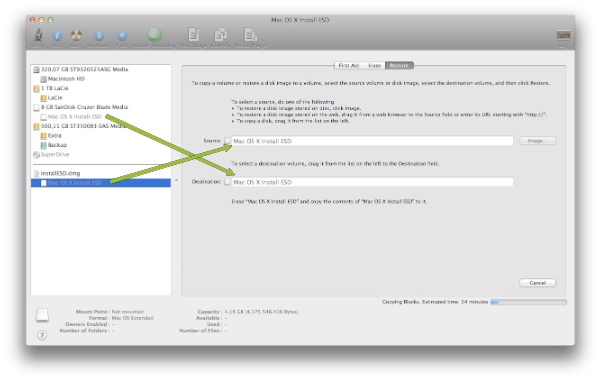
- Situa’t damunt la nova partició creada al llapis USB i fes clic a la pestanya «restaurar»
- Arrossega, tal i com mostren les fletxes de la captura de pantalla a sota, la unitat «Mac OS X Install ESD» a la font i com a destí arrossega la unitat del llapis USB
- Prem restaurar i quan acabi ja tindràs un disc USB d’instal·lació/recuperació del Lion
Tingues present, per la capacitat del llapis USB triat, que Lion ocupa una mica més de 4GB
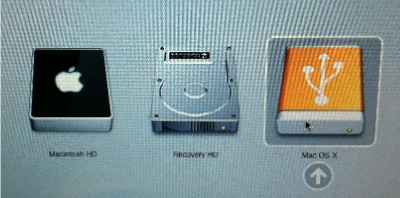
En cas de problemes amb el disc dur del teu Mac amb Lion, connecta el llapis USB que acabem de generar i re-arranca el Mac prement la tecla Alt, t’apareixerà el disc USB de Lion com es veu a la primera imatge d’aquest article.
Suposem que Apple donarà alguna altra alternativa tan bon punt aparegui Lion al públic en general, però si no aquí tens una possible solució.
Comentaris arxivats
Josep Maria · 2011-07-14
Excel·lent entrada. Gràcies!
Tomàs · 2011-07-14
Espero que us faci servei. Aquesta és la intenció ;) Gràcies pel feedback
Dani · 2011-07-15
Genial entrada, super útil
Tomàs · 2011-07-16
Gràcies Dani pel comentari, ens dóna ànims!
Ivan · 2011-07-20
Gràciess!!! Acabo d’arribar a casa, estic descarregant Lion i prefereixo fer una instal·lació desde cero amb un USB.
Jordi · 2011-07-20
Hola, ho volia provar amb el Lion que he actualitzat avui però no trobo l’arxiu app…
Algú ho ha aconseguit amb la versió comprada a l’AppStore?
Moltes gràcies.
joan · 2011-07-20
El nom de la partició te de ser Mac OS X Install ESD? o amb Lion ja n’hi ha prou
Tomàs · 2011-07-21
En principi el nom és igual, tot i que si fas el procés de restauració li tornarà a afegir el nom d’orígen
Tomàs · 2011-07-21
Calia desar l’aplicació abans de fer la instal·lació. Descarrega-te-la amb un altre Mac i amb el teu mateix Apple ID des de la Mac Apple Store
Francesc Martinez · 2011-07-21
Hola Tomàs…
Anem a pams… he descarregat, i passat a un USB l’instal·lador per fer-ho des de 0, … fins aquí ok.
La meva idea era instal·lar el sistema i després per Time-Machine anar passant les aplicacions que vulgui i aprofitar per fer neteja, però Lion a tornat a posar-ho tot com estava, es més com jo tenia un sistema d’aplicacions per carpetes m’ha duplicat algunes aplicacions…??
Entenc que la solució seria formatejar el disc i fer-ho tot de nou…?? o que me recomanes….??
Víctor · 2011-07-21
Un consulta, en comptes de fer tot el tema de l’USB, també puc, per exemple, conectar-me a l’ordinador de la meva dona amb la meva ID tornar a descarregar el Lion i instal·lar-li, oi? No hi ha problema després, oi?
Moltes gràcies.
Tomàs · 2011-07-22
Una instal·lació neta del tot suposa re-instal·lar-ho tot, incloses les Apps des dels DMG o discos originals. La solució per la via del mig és formatejar el disc, instal·lar Lion de net i copiar dades d’usuari i aplicacions ja instal·lades des de la còpia de Time Machine. No és una solució «des de zero» però t’estalvies molta feina
Tomàs · 2011-07-22
Pots, cap problema
Pere · 2011-07-22
Ja he instal·lat Lion i no trobo l’arxiu Install Mac OS X Lion.app
On és?
Jordi · 2011-07-22
Jo em vaig trobar igual, un cop instal·lat ja no hi ha l’arxiu d’instal·lació, però si vas a la AppStore i cliques sobre la categoria de comprats ‘Purchased’ apretant a la vegada la tecla Alt, et deixarà tornar a instal·lar (Descarregar) la instal·lació de Lion i podràs crear el llapis usb tal i com expliquen a l’article.
Per cert, un 10 per aquest article, m’ha anat molt bé i ja tinc el meu llapis USB amb Lion.
Merci!!
Tomàs · 2011-07-22
Jordi, gràcies pel feedback i també per descobrir-nos la manera de tornar a descarregar una App comprada des de la Mac Apple Store. Vaig a modificar l’inici de l’article per explicar-ho
Francesc Martinez · 2011-07-23
Ja ho he resolt…. he fet el que comentaves i també he fet neteja d’aplicacions (sembla mentida el que s’acumula de programes/basura..!!)
Després només tenia un problema, no deixava actualitzar iTunes a la 10.4, però per la xarxa he trobat la solució… crear una nova identitat i fer-ho des de aquesta… i ha funcionat…!!!
Gràcies per l’ajuda…
Salut.
paniscus · 2011-07-23
La descàrrega de l’aplicació Lion només es pot instal-lar en un sol ordinador? Ho pregunto d’una altra manera. Tinc un imac i un macbook, he de comprar l’aplicació per a cadascun d’ells?
Tomàs · 2011-07-23
No, només has de pagar 1 cop. Descarrega-ho a cada mac (imac i macbook) des de la mac app store amb el teu mateix Apple iD, o copia l’app de Lion en un usb o disc dur extern abans d’iniciar la instal·Lació en el primer mac (així t’estalviaràs 1 nova descàrrega)
FraJuniper · 2011-07-23
L’única explicación clara i didáctica del tema a tota la xarxa !
Gràcies Tomàs.
Jordi · 2011-07-24
Hola Tomàs, tinc un dubte sobre això del Time Machine que comentes més amunt…
Vaig actualitzar a Lion, però ara volia fer neteja perquè noto el lion una mica més lent que Snow Leoopard i pensava de fer això que deies de formatejar, instal·lar Lion des de 0 i des de la còpia de Time Machine restaurar les dades/aplicacions més que vull mantenir com biblioteca d’Iphoto, imovie, itunes,…
Sempre he fet servir el Time Machine per fer les còpies però per sort no he tingut que restaurar mai res… per restaurar per exemple la biblioteca d’iphoto o d’itunes perquè em quedi igual que ara, tant sols he d’entrar a time machine, anar a aplicacions-iphoto i dir-li restaurar? i m’ho deixarà tot igual?
Merci.
Tomàs · 2011-07-24
A tu per comentar-ho :)
Tomàs · 2011-07-24
Jo he fet aquest matí una reinstal·lació neta des del disc USB. Un cop acabada la instal·lació i amb el disc dur extern de Time Machine connectat, el propi mac, en el primer arranc ha restaurat automàticament el meu usuari anterior. Això vol dir que ha carregat les meves dades, connexions, arxius, llibreries d’iphoto, itunes, etc.
Tot i que és viable una instal·lació neta del tot. Això suposaria carregar de nou cada aplicació original (millor des del dmg) i totes i cada una de les dades, llibreries i preferències des de Time Machine, una a una. Cosa que em sembla una feinada inasumible :)
Recuperar tot l’usuari des de Time Machine és simple i automàtic. Per a seguretat extra entra en Time Machine i mira que tens realment una còpia de seguretat recent.
Tomàs · 2011-08-15
Afegeixo l’enllaç a «Lion DiskMaker» de Serial Serveur que automatitza el procés explicat en aquesta entrada: http://blog.gete.net/lion-diskmaker-us/